Seedr में अपनी फ़ाइलों को कैसे व्यवस्थित करें
यह ट्यूटोरियल क्या कवर करता है
आप अपने Seedr खाते को व्यवस्थित रखने के लिए व्यावहारिक उपकरण सीखेंगे: फ़ोल्डर बनाना, फ़ाइलों को इधर-उधर ले जाना, नाम बदलना, खोजना और मल्टी-सेलेक्ट डिलीट जैसी थोक कार्रवाइयाँ। अंत तक, "वह फ़ाइल कहाँ है?" एक बार-बार पूछा जाने वाला प्रश्न नहीं रहेगा।
पूर्व-आवश्यकताएँ
- एक Seedr खाता जिसमें कम से कम कुछ फ़ाइलें हों। यदि आपका खाता खाली है, तो पहले दो या तीन आइटम जोड़ें — फ़ोल्डर प्रबंधन इधर-उधर ले जाने वाली चीज़ों के साथ अधिक समझ में आता है।
- कोई भी आधुनिक ब्राउज़र। ड्रैग-एंड-ड्रॉप माउस और कीबोर्ड डिवाइस पर सबसे अच्छा काम करता है; फ़ोन पर टैप-आधारित पुनर्गठन काम करता है लेकिन धीमा होता है।
मार्गदर्शन
1. एक फ़ोल्डर बनाएँ
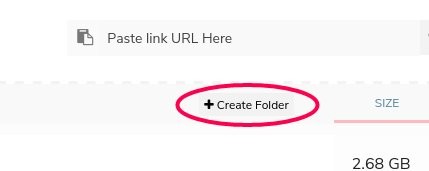
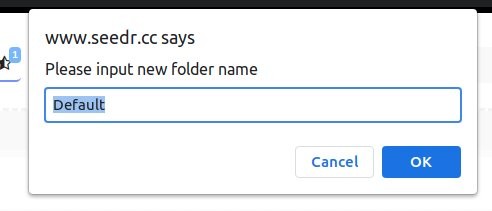
डैशबोर्ड के शीर्ष के पास, लिंक-पेस्ट फ़ील्ड के ठीक नीचे फ़ोल्डर बनाएँ पर क्लिक करें। एक नाम टाइप करें और Enter दबाएँ। एक व्यापक नाम (फ़िल्में, काम, इनवॉइस) आमतौर पर एक गहरी श्रेणी के पेड़ से बेहतर होता है।
2. ड्रैग और ड्रॉप से फ़ाइलें ले जाएँ
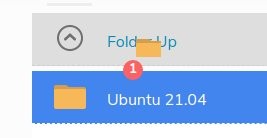
एक आइटम पर क्लिक करके रखें, फिर उसे एक फ़ोल्डर पर खींचें। छोड़ दें। शीर्ष पर एक टोस्ट चाल की पुष्टि करता है।
किसी चीज़ को फ़ोल्डर से बाहर और एक स्तर ऊपर ले जाने के लिए, उसे फ़ाइल सूची के शीर्ष पर फ़ोल्डर ऊपर लिंक पर खींचें और छोड़ दें। आइटम पदानुक्रम में एक स्तर ऊपर चला जाता है।
3. कट और पेस्ट से फ़ाइलें ले जाएँ
ड्रैग-एंड-ड्रॉप अच्छा है; राइट-क्लिक कट-एंड-पेस्ट एक फ़ाइल को एक ऐसे फ़ोल्डर में ले जाने के लिए बेहतर है जो गहरा है या स्क्रीन से बाहर स्क्रॉल हो गया है।
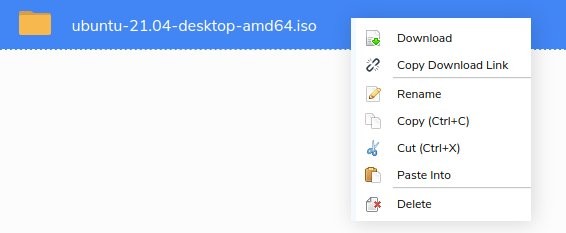
- फ़ाइल को स्थानांतरित करने के लिए राइट-क्लिक करें। कट करें (या कॉपी करें यदि आप इसे डुप्लिकेट करना चाहते हैं) पर क्लिक करें। एक टोस्ट पुष्टि करता है कि "एक आइटम क्लिपबोर्ड में जोड़ा गया है।"
- गंतव्य फ़ोल्डर पर जाएँ।
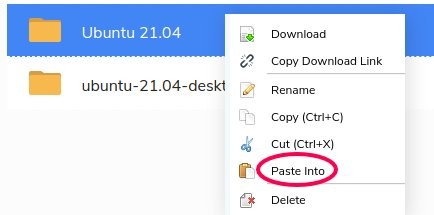
- फ़ोल्डर पर राइट-क्लिक करें और इसमें पेस्ट करें पर क्लिक करें।
फ़ाइल स्थानांतरित हो जाती है और एक टोस्ट कार्रवाई की पुष्टि करता है।
4. किसी फ़ाइल या फ़ोल्डर का नाम बदलें
आइटम पर राइट-क्लिक करें। नाम बदलें पर क्लिक करें। नया नाम टाइप करें और Enter दबाएँ।
अच्छे नाम इस बात का सबसे बड़ा कारक हैं कि आप छह महीने बाद एक फ़ाइल ढूंढ पाते हैं या नहीं। अपलोड करते समय नाम बदलें जब आपको अभी भी याद हो कि फ़ाइल क्या है।
5. खोजें
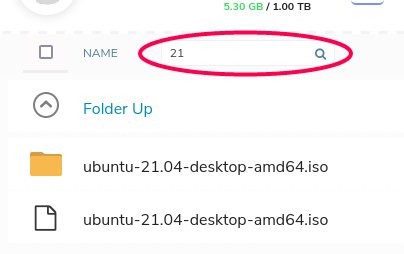
खोज फ़ील्ड डैशबोर्ड के शीर्ष-दाएँ कोने में है। यह आपके खाते के हर फ़ोल्डर में फ़ाइलनामों को खोजता है।
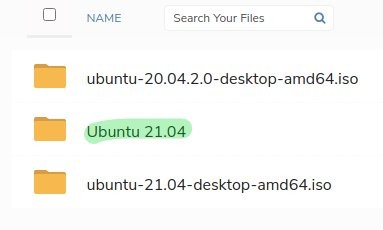
- आंशिक मिलान काम करते हैं — "ubuntu" टाइप करने पर नाम में कहीं भी ubuntu वाली हर फ़ाइल मिल जाती है।
- खोज चलाने के लिए Enter दबाएँ। परिणाम पथ को सूचीबद्ध करते हैं ताकि आप देख सकें कि प्रत्येक मिलान किस फ़ोल्डर में रहता है।
फ़ाइल के अंदर सामग्री की खोज के लिए, देखें Seedr में स्मार्ट खोज — यह रोडमैप पर है।
6. क्रमबद्ध करें
वर्तमान फ़ोल्डर को उसके अनुसार क्रमबद्ध करने के लिए किसी भी कॉलम हेडर (नाम, आकार, संशोधित तिथि) पर क्लिक करें। क्रम को उलटने के लिए फिर से क्लिक करें। यह सफाई करते समय एक फ़ोल्डर में सबसे बड़ी फ़ाइलों को खोजने का एक तेज़ तरीका है।
7. थोक चयन
एक फ़ाइल पर क्लिक करें, फिर:
- Shift-क्लिक करके उनके बीच की सीमा चुनें।
- Ctrl-क्लिक (Mac पर Cmd-क्लिक करें) चयन से व्यक्तिगत फ़ाइलों को जोड़ने या हटाने के लिए।
चयन पर राइट-क्लिक करके सभी को एक साथ स्थानांतरित, कॉपी या डिलीट करें। यह "30 पुराने डाउनलोड साफ़ करें" को 30-क्लिक के काम से तीन क्लिक में बदल देता है।
8. हटाएँ
तीन तरीके:
- होवर आइकन। एक फ़ाइल पर होवर करें और दिखाई देने वाले x पर क्लिक करें। एक बार के विलोपन के लिए सबसे तेज़।
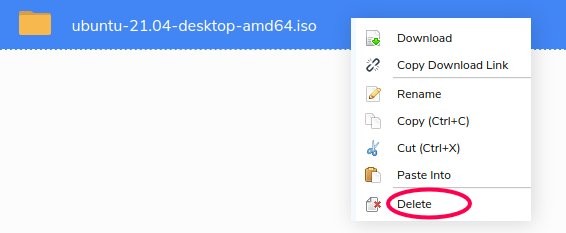
- राइट-क्लिक → हटाएँ। एकल आइटम या मल्टी-सेलेक्ट पर काम करता है।
- Delete कुंजी। एक आइटम का चयन करें (यह नीला हाइलाइट होता है) और अपने कीबोर्ड पर Delete कुंजी दबाएँ।
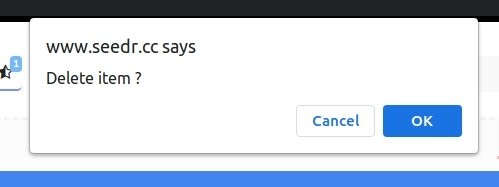
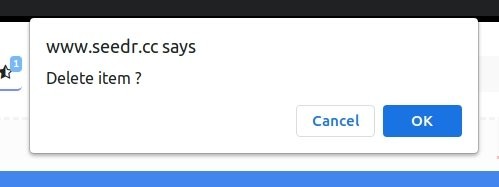
प्रत्येक विलोपन पुष्टि के लिए पूछता है। पुष्टि करने के लिए Enter दबाएँ या OK पर क्लिक करें। विलोपन तुरंत स्टोरेज खाली कर देते हैं।
सामान्य गलतियाँ
- फ़ोल्डरों को बहुत गहरा नेस्ट करना। तीन स्तर गहरे और आप उन्हें खोलना बंद कर देंगे। सपाट बेहतर है — गहरी पदानुक्रमों की तुलना में अच्छे फ़ाइलनामों को प्राथमिकता दें।
- "मैं इसे बाद में नाम बदलूँगा" पर निर्भर रहना। आप नहीं करेंगे। फ़ाइल को सहेजते समय नाम बदलें, जब आपको अभी भी पता हो कि वह क्या है।
- थोक चयन के अस्तित्व को भूल जाना। लोग एक बार में 40 फ़ाइलें एक-क्लिक करके हटाते हैं। पहले Shift-क्लिक या Ctrl-क्लिक करें, फिर एक राइट-क्लिक सब कुछ संभाल लेता है।
संबंधित पठन
- Seedr का उपयोग कैसे करें — शुरुआती ट्यूटोरियल यदि आप डैशबोर्ड के लिए नए हैं।
- अपने Seedr खाते को अपग्रेड करें जब आपकी स्टोरेज बार तंग हो रही हो।
- Seedr में स्मार्ट खोज यह देखने के लिए कि सामग्री-जागरूक खोज के लिए क्या आ रहा है।
निष्कर्ष
फ़ोल्डर, स्पष्ट नाम और थोक-चयन वे तीन आदतें हैं जो एक व्यवस्थित Seedr खाते को एक डंपिंग ग्राउंड से अलग करती हैं। उन्हें पहले सप्ताह में सेट करें और आपका भविष्य का स्वयं आपको धन्यवाद देगा।


.jpg)
क्या यह लेख मददगार था?
संबंधित लेख

Windows, Android, या किसी भी ब्राउज़र पर HEIC फ़ोटो ऑनलाइन कैसे खोलें
Seedr के क्लाउड व्यूअर में किसी भी डिवाइस से iPhone HEIC फ़ोटो खोलें — कोई रूपांतरण नहीं, कोई कोडेक नहीं, कोई अतिरिक्त ऐप नहीं — और उन्हें अपनी अन्य फ़ाइलों के साथ व्यवस्थित रखें।

Seedr को Infuse (iOS, tvOS, macOS) से कनेक्ट करें
जानें कि WebDAV या FTP का उपयोग करके अपने Seedr खाते को Infuse ऐप से आसानी से कैसे कनेक्ट करें। 4K मीडिया को सीधे अपने Apple TV या iOS डिवाइस पर बिना सेव किए देखें।

Seedr V2 में लिंक और फ़ाइलें जोड़ने के तीन तरीके
सीखें कि Seedr V2 के Link बटन का उपयोग करके मीडिया लिंक कैसे जोड़ें, वेबपेज कैसे स्कैन करें, अपने डिवाइस से फ़ाइलें कैसे अपलोड करें, और PWA या ब्राउज़र एक्सटेंशन के माध्यम से Seedr पर कैसे शेयर करें।